Skip to content
  • دسته‌بندی‌ها
  • 0 نخوانده ها: پست‌های جدید برای شما 0
  • جدیدترین پست ها
  • برچسب‌ها
  • سوال‌های درسی و مشاوره‌ای
  • دوره‌های آلاء
  • گروه‌ها
  • راهنمای آلاخونه
    • معرفی آلاخونه
    • سوال‌پرسیدن | انتشار مطالب آموزشی
    • پاسخ‌دادن و مشارکت در تاپیک‌ها
    • استفاده از ابزارهای ادیتور
    • معرفی گروه‌ها
    • لینک‌های دسترسی سریع
پوسته‌ها
  • Light
  • Brite
  • Cerulean
  • Cosmo
  • Flatly
  • Journal
  • Litera
  • Lumen
  • Lux
  • Materia
  • Minty
  • Morph
  • Pulse
  • Sandstone
  • Simplex
  • Sketchy
  • Spacelab
  • United
  • Yeti
  • Zephyr
  • Dark
  • Cyborg
  • Darkly
  • Quartz
  • Slate
  • Solar
  • Superhero
  • Vapor

  • Default (بدون پوسته)
  • بدون پوسته
بستن
Brand Logo

آلاخونه | شبکه اجتماعی دانش آموزی آلاء

  • سوال یا موضوع جدیدی بنویس

  • سوال مشاوره ای
  • سوال زیست
  • سوال ریاضی
  • سوال فیزیک
  • سوال شیمی
  • سایر
Amir Soltani 0A

Amir Soltani 0

@Amir Soltani 0
درباره‌‌ی من
دیدگاه‌ها
2
موضوع ها
1
Shares
0
گروه‌ها
1
دنبال‌کننده‌ها
0
دنبال‌شونده‌ها
0

دیدگاه‌ها

تازه‌ها بهترین Controversial

  • آموزش دانلود از سایت آلاء با کامپیوتر در سایت بدون نیاز به اپلیکیشن موبایل
    Amir Soltani 0A Amir Soltani 0

    در مرحله 4 اشتباه تابپی شد شما باید Ctrl + Shift + C رو همزمان فشار بدید

    سایت

  • آموزش دانلود از سایت آلاء با کامپیوتر در سایت بدون نیاز به اپلیکیشن موبایل
    Amir Soltani 0A Amir Soltani 0

    سلام امروز میخوایم یه راهکار معرفی کنم که ببتونید تو سایت بدون نیاز به اپ موبایل دانلود کنید با ما همراه باشید

    لطفا سو استفاده نکنید و فقط برای استفاده شخصی ویدیو هارو دانلود کنید

    1. حتما با مرورگر کروم وارد سایت بشین

    2. وارد ویدیو مورد نظرتون بشید و تریلر معرفی آلا رو رد کنید سپس ویدیو رو متوقف ( Stop ) کنید

    3. کلید های Ctrl , Shift , I رو همزمان فشار بدید
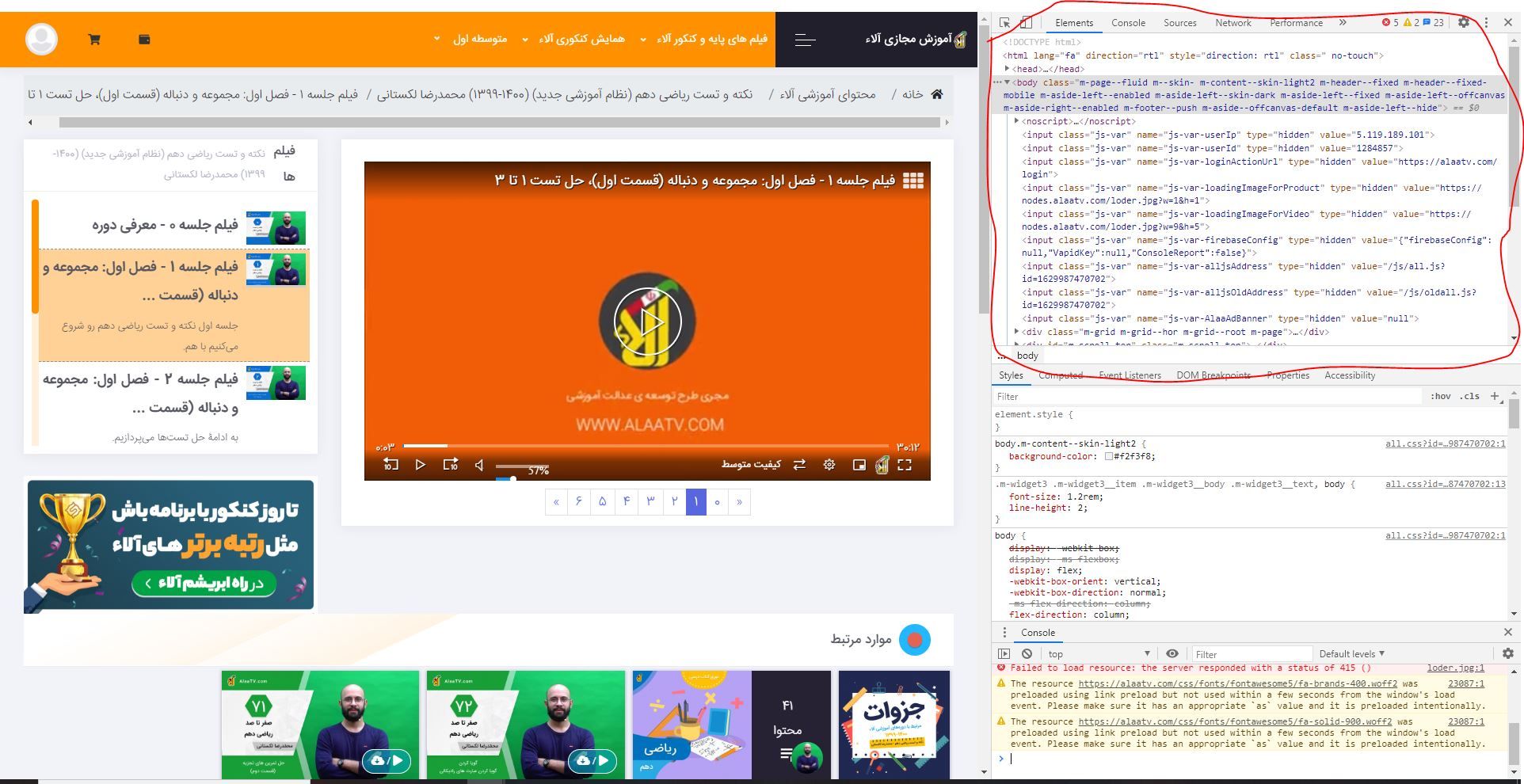
      1.JPG
      4 حالا یه سری کد در سمت راست ظاهر میشه شما با این کدا کاری نداشته باشید حالا کلید های Ctrl , Shift , S رو فشار بدین

    4. حالا موس رو ببرید رو ویدیو میبینید که یک روکش آبی رنگ رو ویدیو میاد حالا روی ویدیو کلیک کنید.
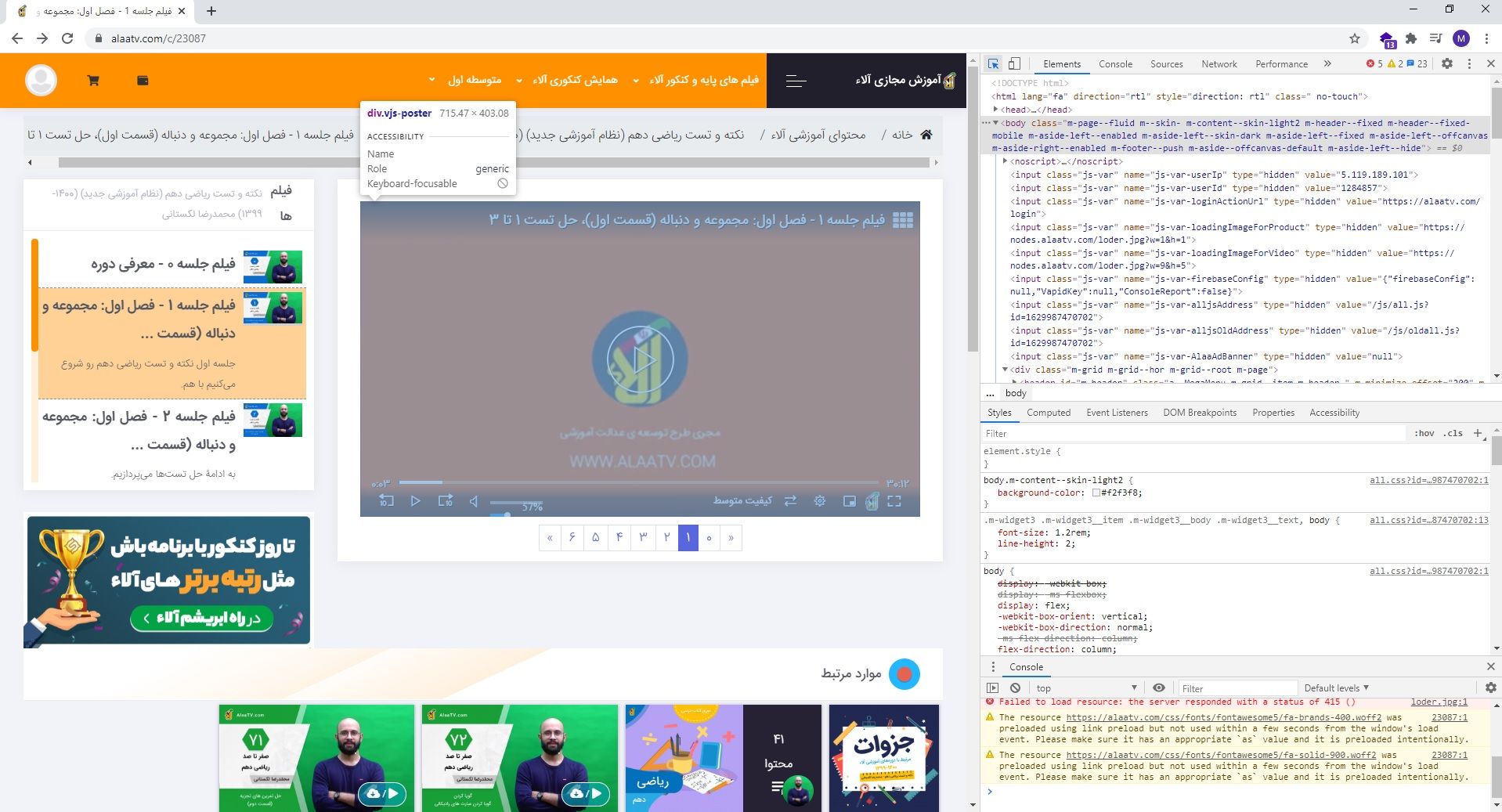
      2.jpg

    5. حالا میبینید یک کد چند خطی در سمت راست آبی رنگ شده

    6. بالای کد آبی رنگ یک کد دیگه هست که اولین کلمه نوشته video خب حالا کنارش یه فلش هست رو فلش بزنید
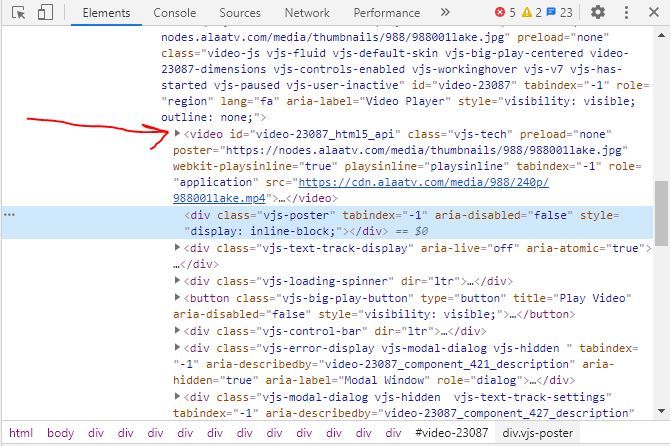
      3.JPG

    7. می بینید سه تا خط کد دیگه پایین ظاهر میشه حالا تو هر کد کیفیت هارو نوشته
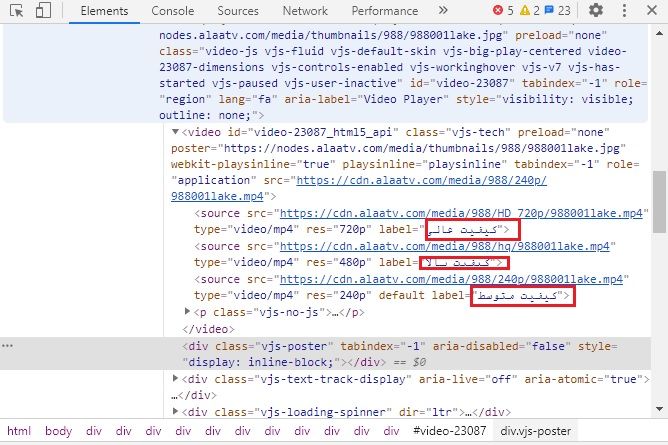
      4.jpg

    8. بالای متن کیفیت ها یک لینک هست رو اون لینک دوبار کلیک کنید تا انتخاب بشه

    9. حالا وقتی لینک انتخاب شده راست کلیک کنید و گزینه ای که اولش با Go شروع میشه رو بزنید
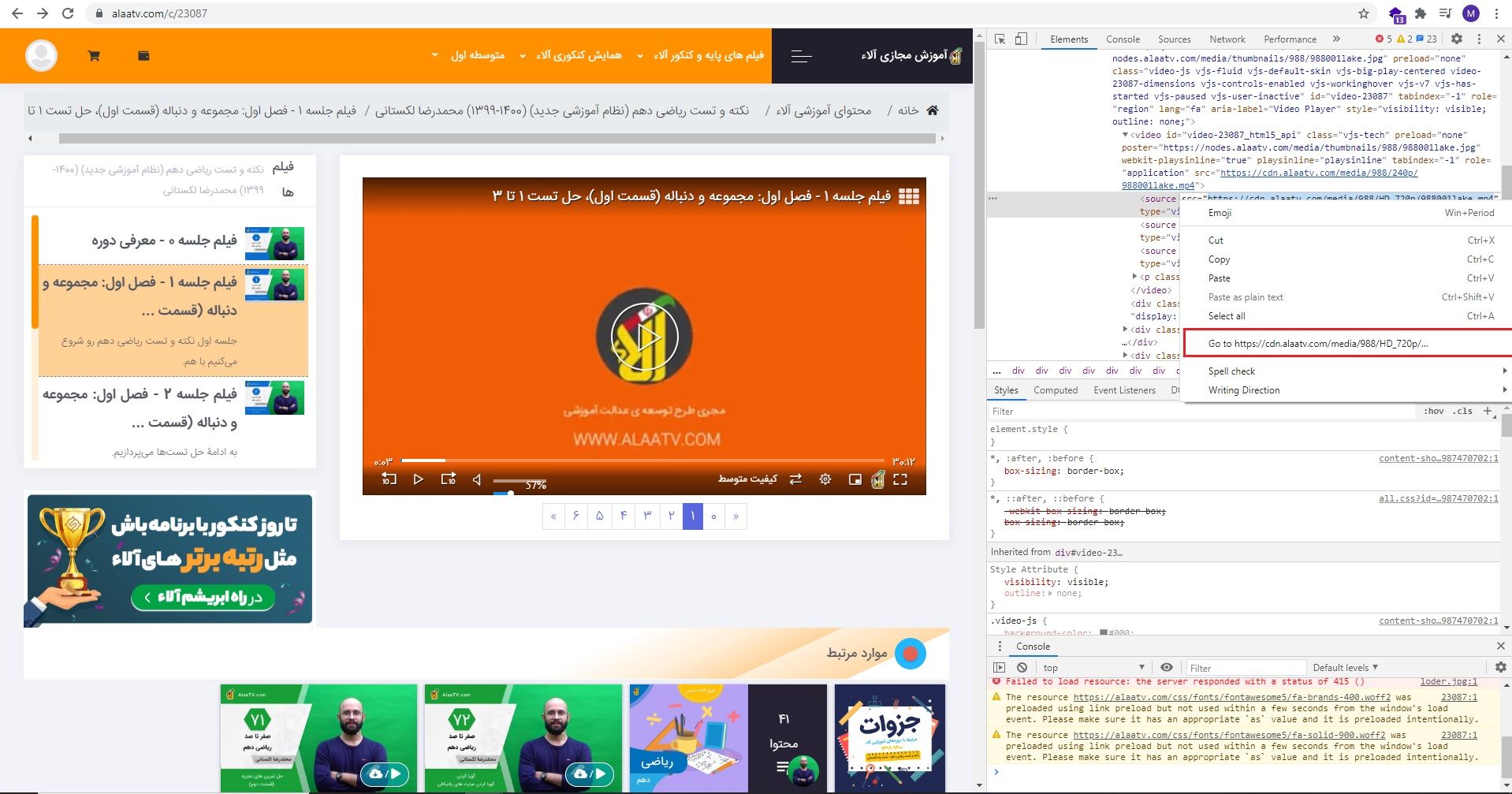
      5.jpg

    10. میبیند که ویدیو در یک صفحه جدید برامون باش میشه حالا رو سه نقطه پایین سمت راست کلیک کنید سپس روی download بزنید ( اگر این گزینه رو نداشتید چند ثانیه صبر کنید )
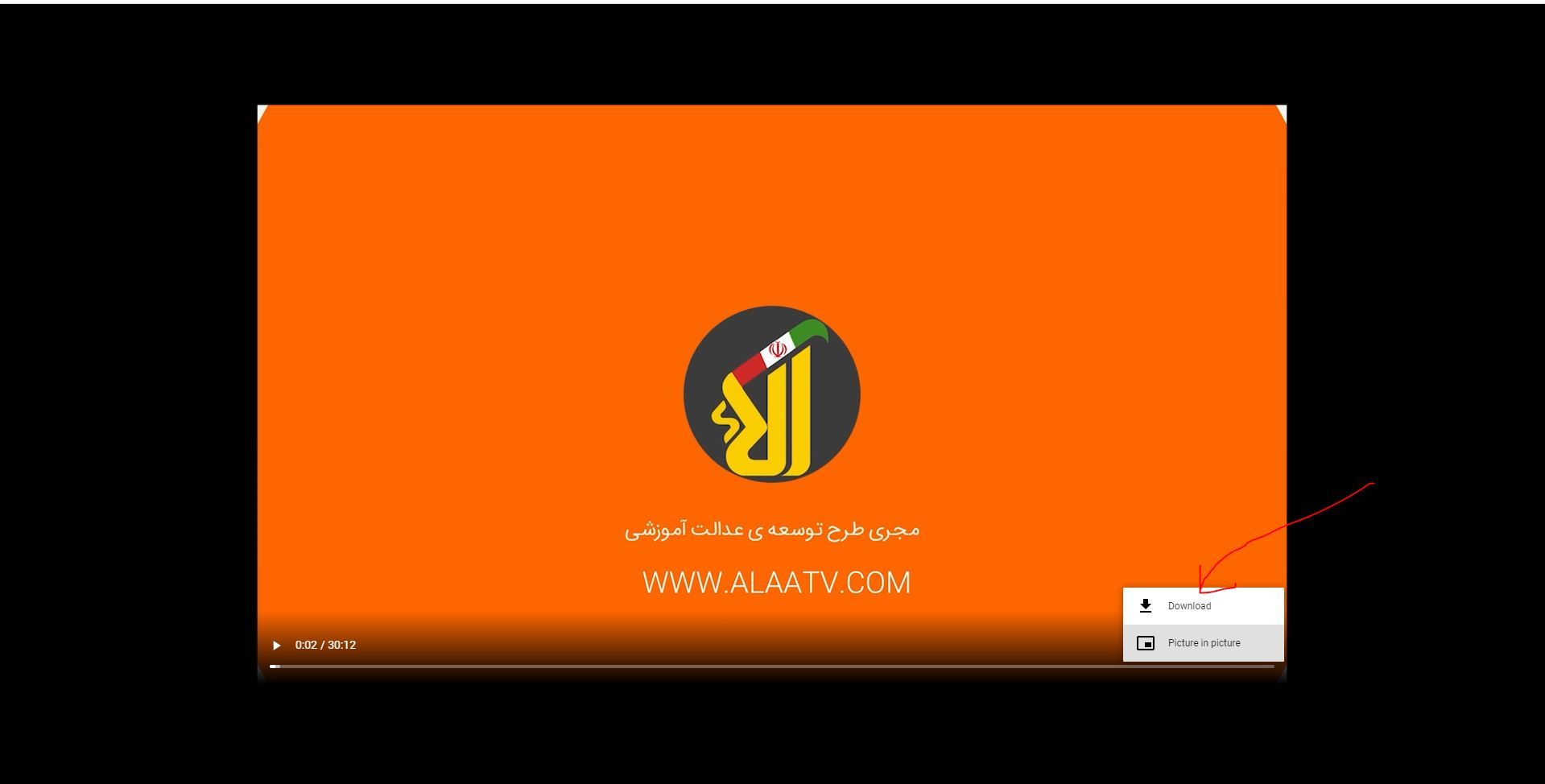
      6.JPG

    11. میبینید که دانلود شروع میشه 😁

    سایت
  • 1 / 1
  • درون آمدن

  • حساب کاربری ندارید؟ نام‌نویسی

  • برای جستجو وارد شوید و یا ثبت نام کنید
  • اولین پست
    آخرین پست
0
  • دسته‌بندی‌ها
  • نخوانده ها: پست‌های جدید برای شما 0
  • جدیدترین پست ها
  • برچسب‌ها
  • سوال‌های درسی و مشاوره‌ای
  • دوره‌های آلاء
  • گروه‌ها
  • راهنمای آلاخونه
    • معرفی آلاخونه
    • سوال‌پرسیدن | انتشار مطالب آموزشی
    • پاسخ‌دادن و مشارکت در تاپیک‌ها
    • استفاده از ابزارهای ادیتور
    • معرفی گروه‌ها
    • لینک‌های دسترسی سریع